macOS 如何屏蔽系统更新教程

本教程是是在mac苹果电脑上使用的,主要是解决频繁提示macOS系统需要更新的痛点。一劳永逸解决提示更新,如果想要恢复更新也很容易,下面就是具体图文教程。
获取地址:https://yuanyz6.lanzoum.com/ivx0c3duyo0f
禁止更新
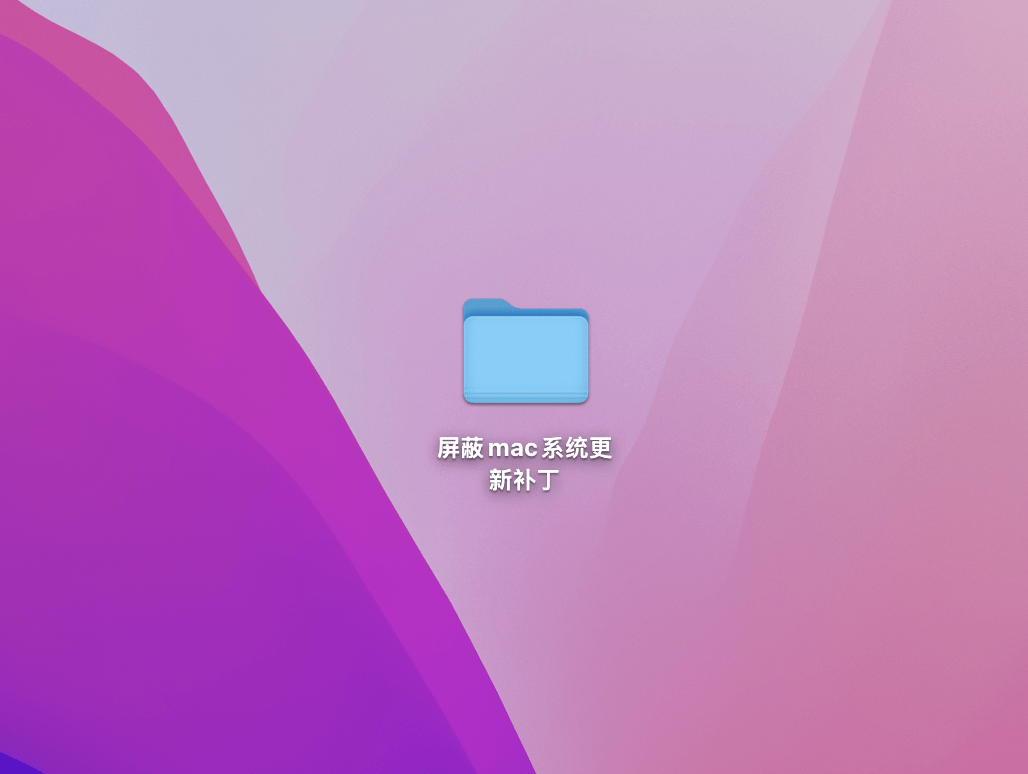
1、把下载好的文件解压并拖动到桌面
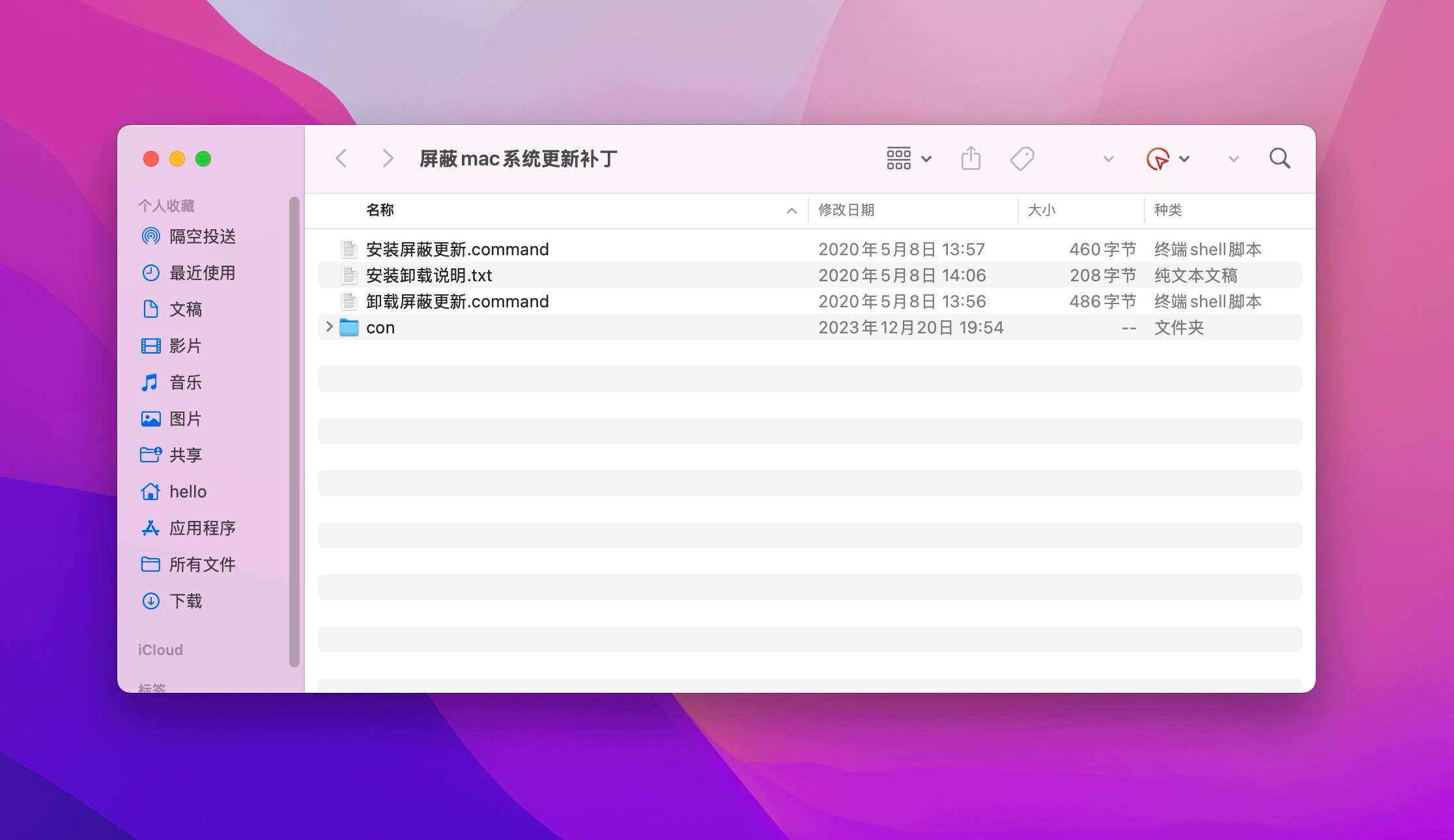
2、打开文件夹就会看到「安装屏蔽更新.command」,这个是最重要的,其他的可以不用管,注意「卸载屏蔽更新.command」无法使用,需要其他方法来解除,文章后续会说明。
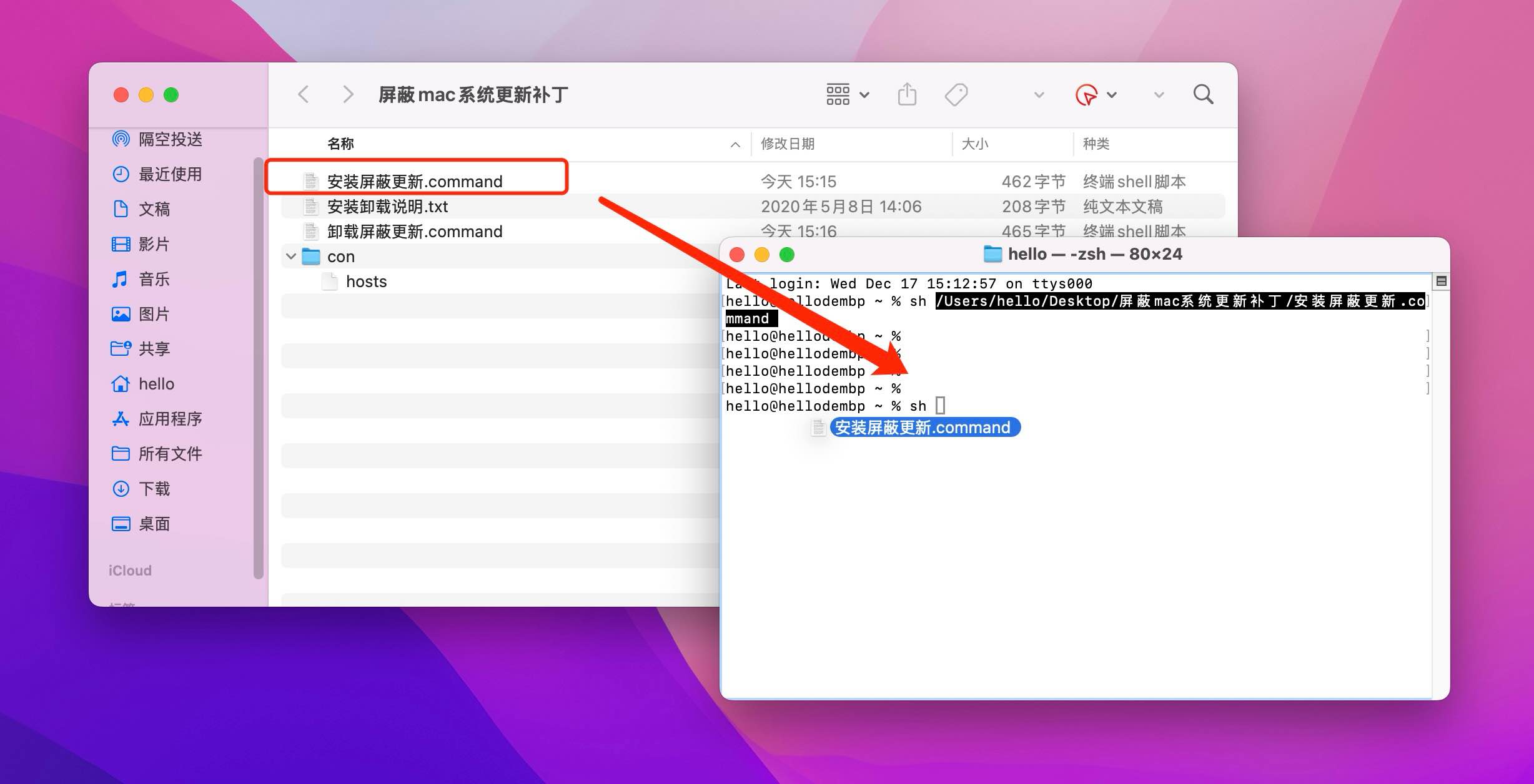
3、打开「终端」,在终端里面输入「sh」,后面再跟一个空格,如果不会就直接复制后面的:「sh 」
把「安装屏蔽更新.command」拖动到终端里面,按下「回车」,此时会提示输入密码,即「开机密码」,密码输入完成之后按下「回车」。注意:输入密码时是不会显示的(PS:显示出来就不叫密码了)
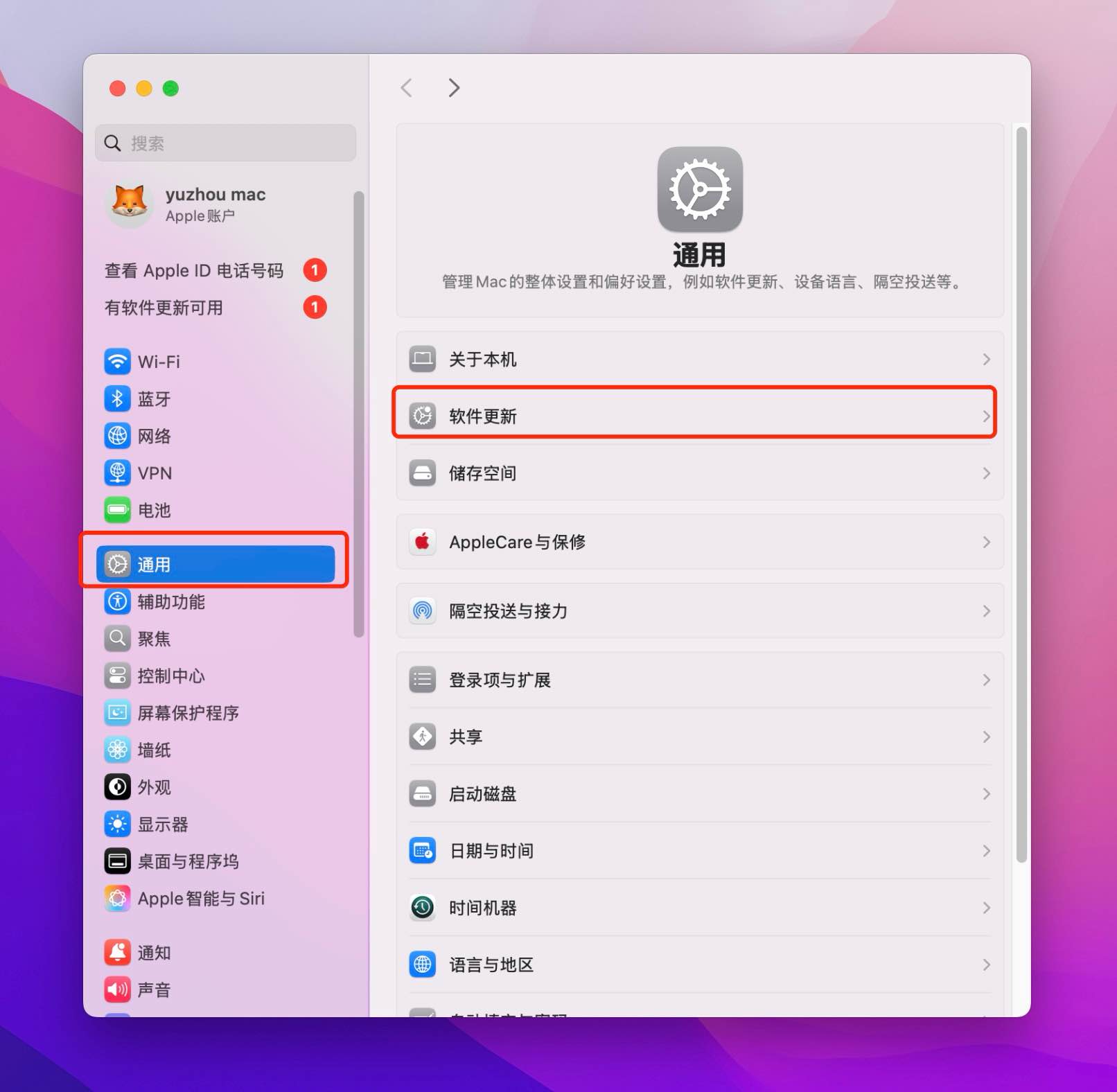
禁止macOS提示更新完成
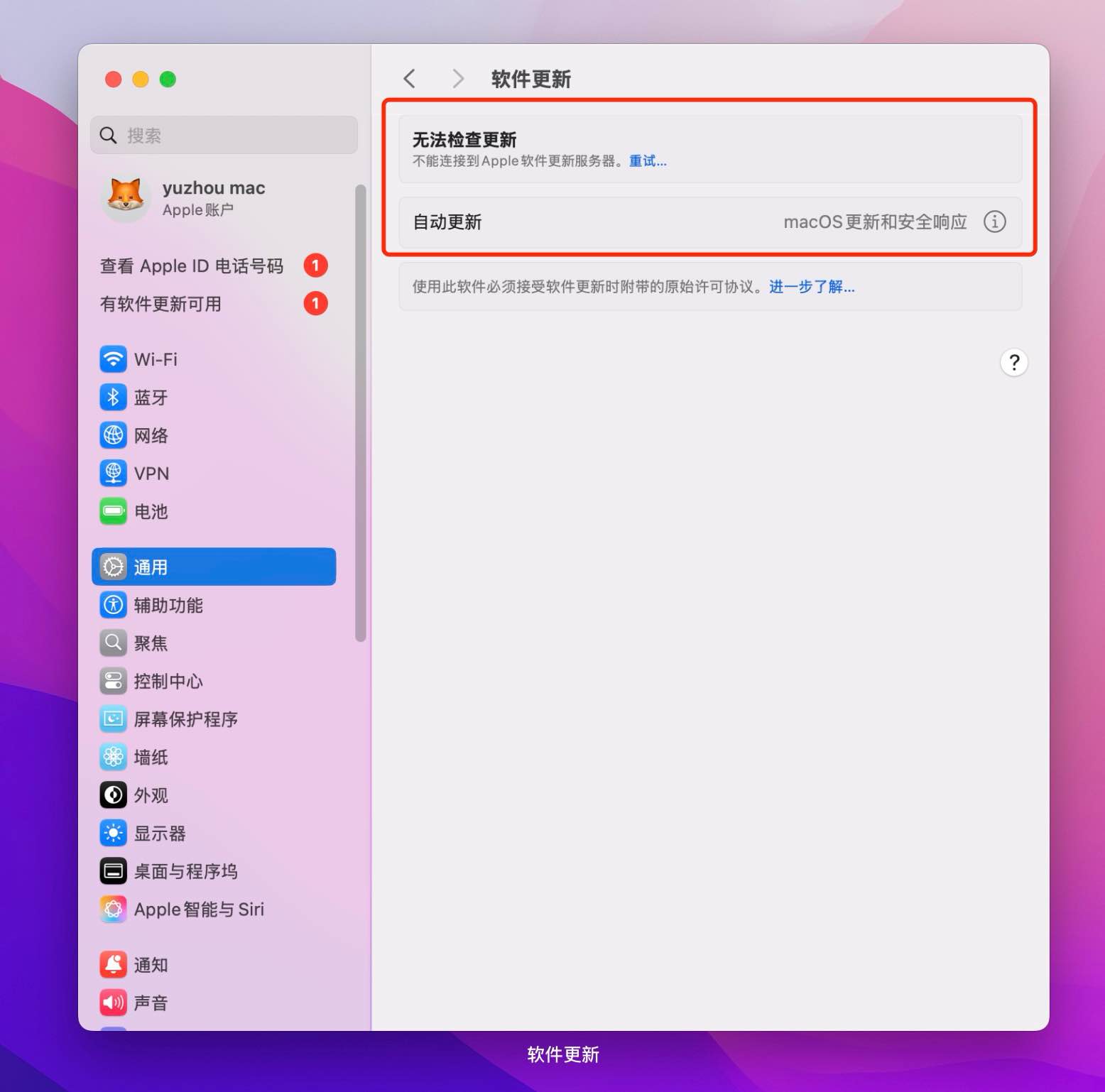
截图展示如下
恢复更新
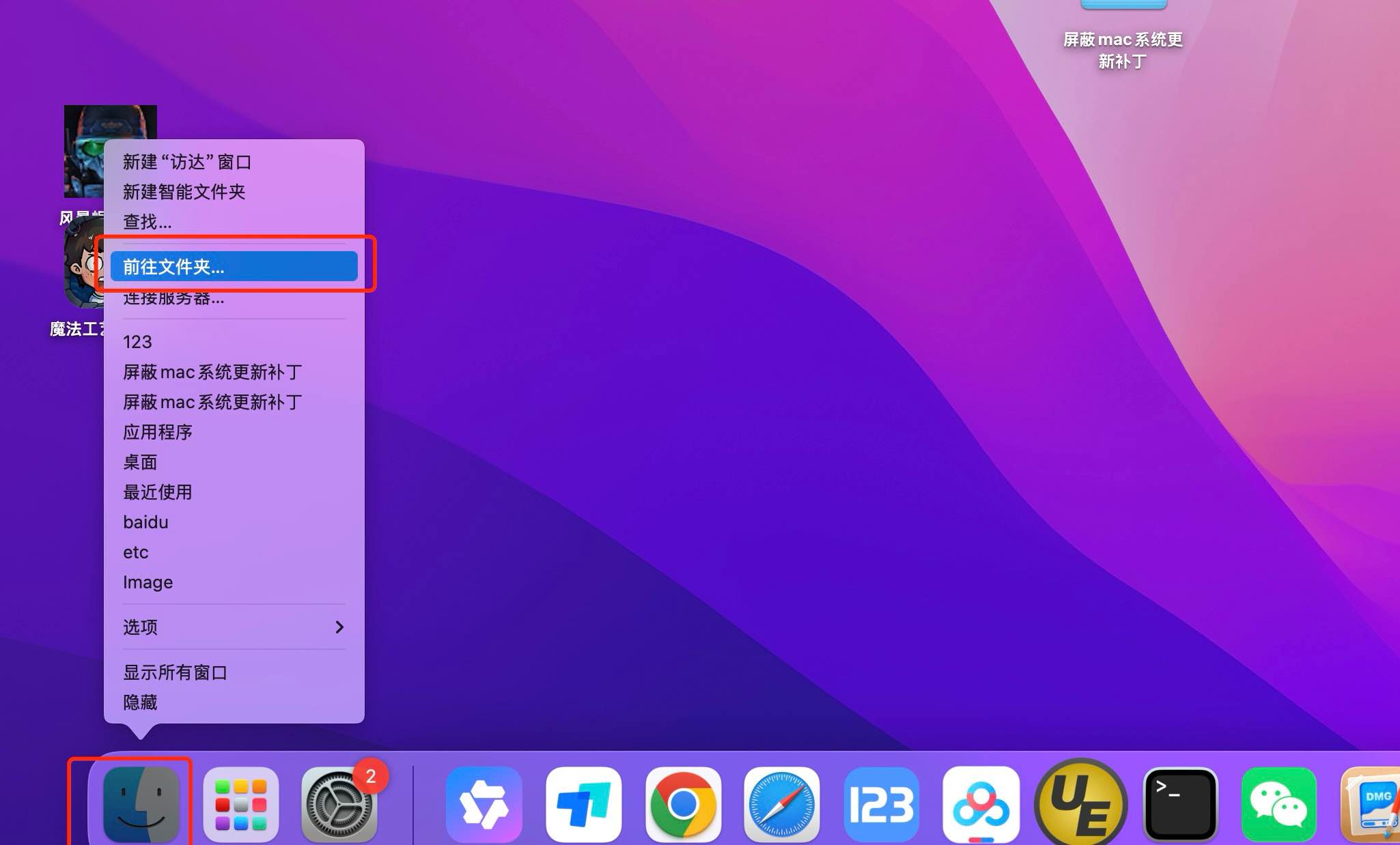
1、右键点击「访达」,选择「前往文件夹」
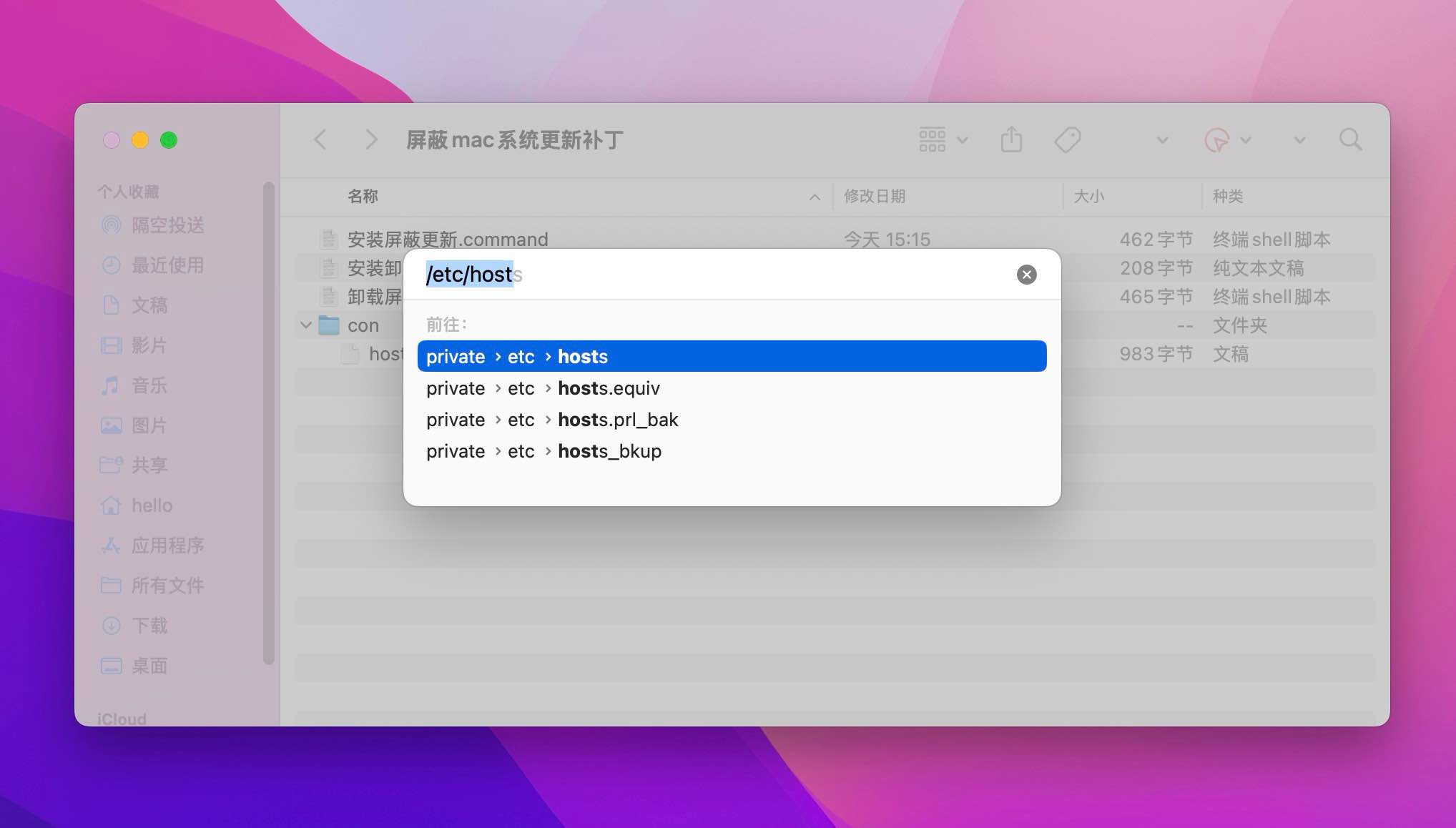
2、输入「/etc/hosts」,嫌麻烦可以直接复制过去。然后按下「回车」。
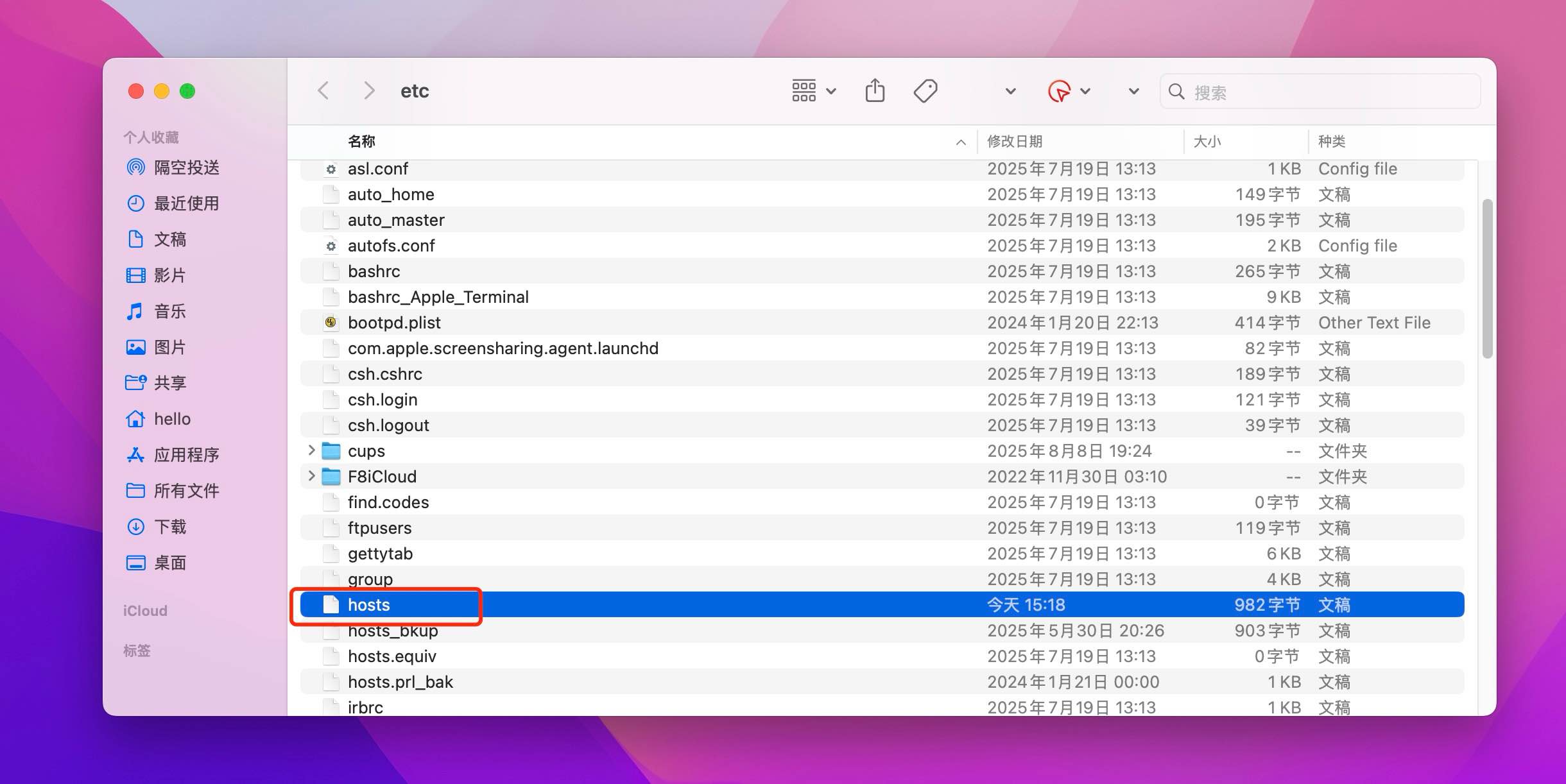
3、把「hosts」文件复制到「桌面」,然后修改「桌面」的「hosts」
4、修改内容如下,直接删除框起来的内容
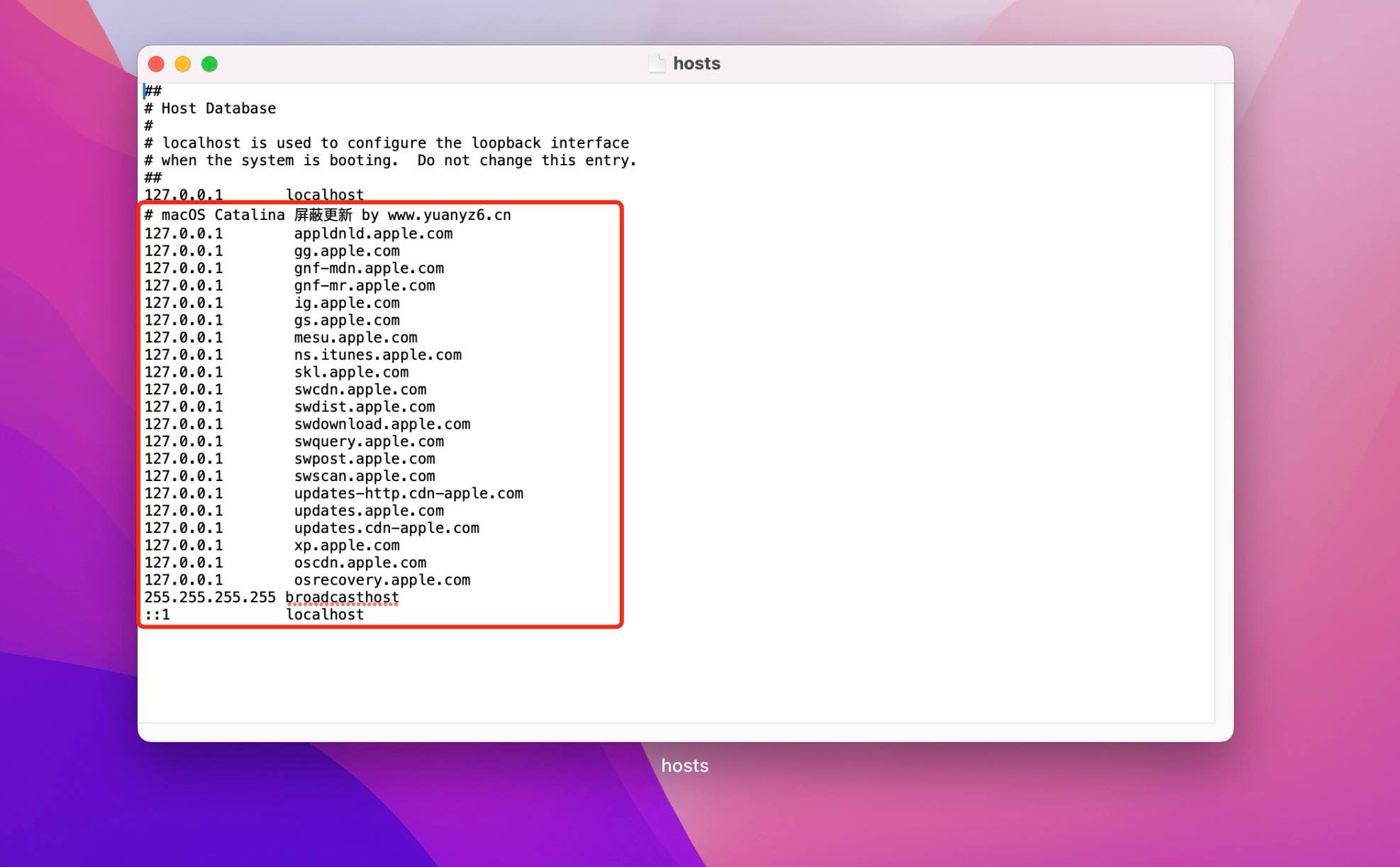
5、删除「/etc/」里面的「hosts」,把「桌面」的「hosts」复制到回「/etc/」。注意:删除和复制回去时都会要求输入密码。
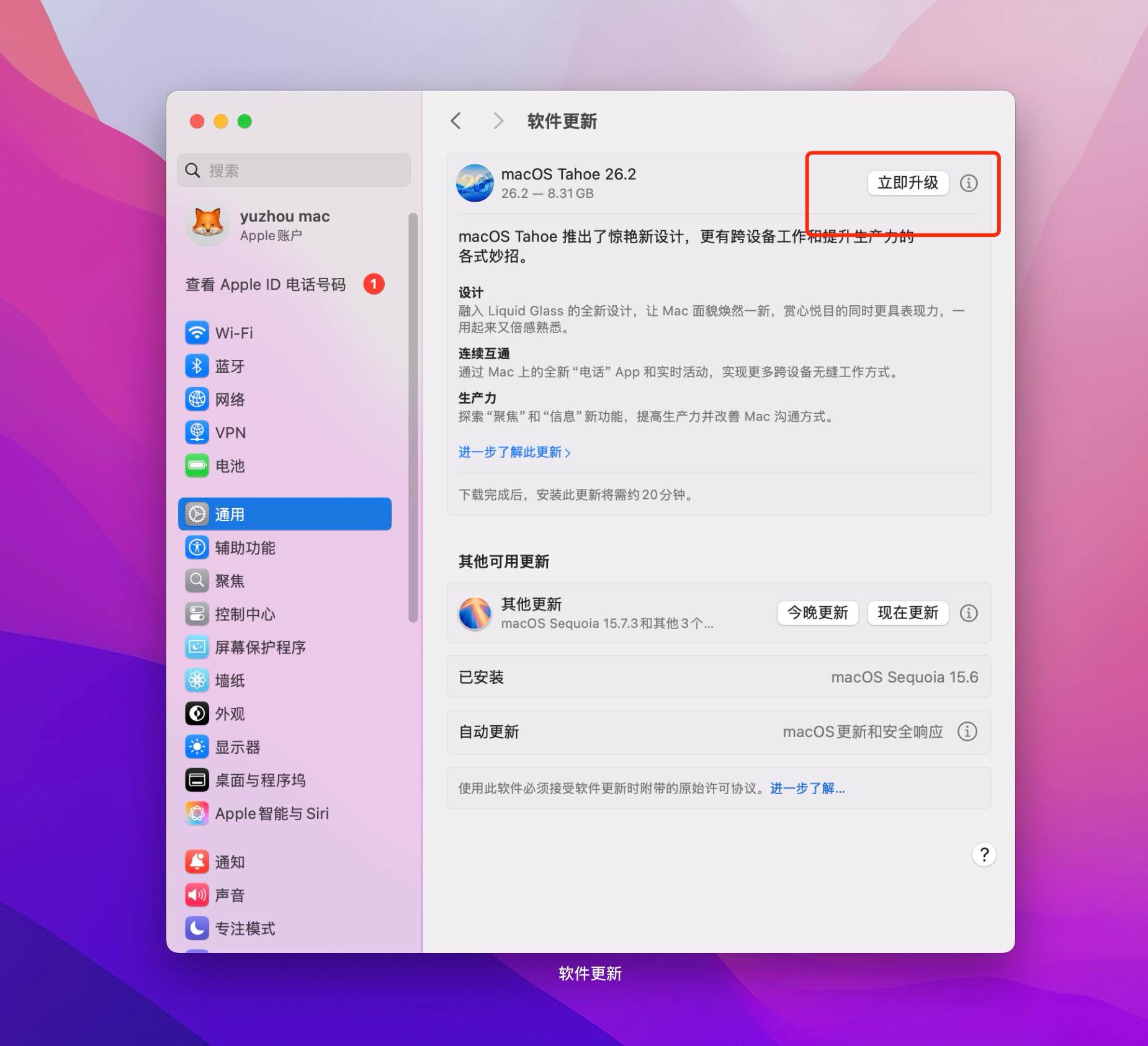
恢复更新完成
如图所示
声明:本站所有文章,如无特殊说明或标注,均为本站原创发布。任何个人或组织,在未征得本站同意时,禁止复制、盗用、采集、发布本站内容到任何网站、书籍等各类媒体平台。如若本站内容侵犯了原著者的合法权益,可联系我们进行处理。